Website Screenshot

Website-Screenshot online erstellen

  • Kostenlos nutzbar
  • Keine Registrierung nötig
  • PNG · JPG · WebP · PDF

Nur öffentliche Seiten. Ihr Browser-Login wird nicht übernommen; CAPTCHA und Zugriffssperren können Aufnahmen verhindern.

Handy-Voreinstellungen zeigen ein Browserfenster, kein echtes Gerät. Lange Seiten und nachgeladene Inhalte können unvollständig sein.

Öffentliche Webseiten-URL einfügen, Desktop- oder Mobilgröße wählen und PNG, JPG, WebP oder PDF herunterladen. Für lange Webseiten die ganze Seite wählen. Für Quellcode gibt es das separate HTML-Screenshot-Tool.

Beliebte Aufgaben

Starten Sie direkt mit dem passenden Screenshot-Workflow

Website-ScreenshotsHTML zu Bild und PDFMobile- und Vollseiten-CaptureKeine Registrierung nötig

Real input. Actual output.

A real full-page website capture

This example captures the public Website Screenshot homepage from top to bottom. Compare its long exported image with a single desktop viewport.

Input: public website URL

https://www.websitescreenshot.app/

Settings to reproduce

  • Format: PNG
  • Device: Desktop (1920 × 1080)
  • Capture range: Full page
  • Output size: original; wait delay: 1000 ms

Try it yourself

  1. Paste the example URL into the website field above.
  2. Choose PNG, Desktop, and Full page in Display. Keep the original output size.
  3. Generate the screenshot and download the original. Open it at full resolution to inspect the content below the first screen.
Try these settings in the tool
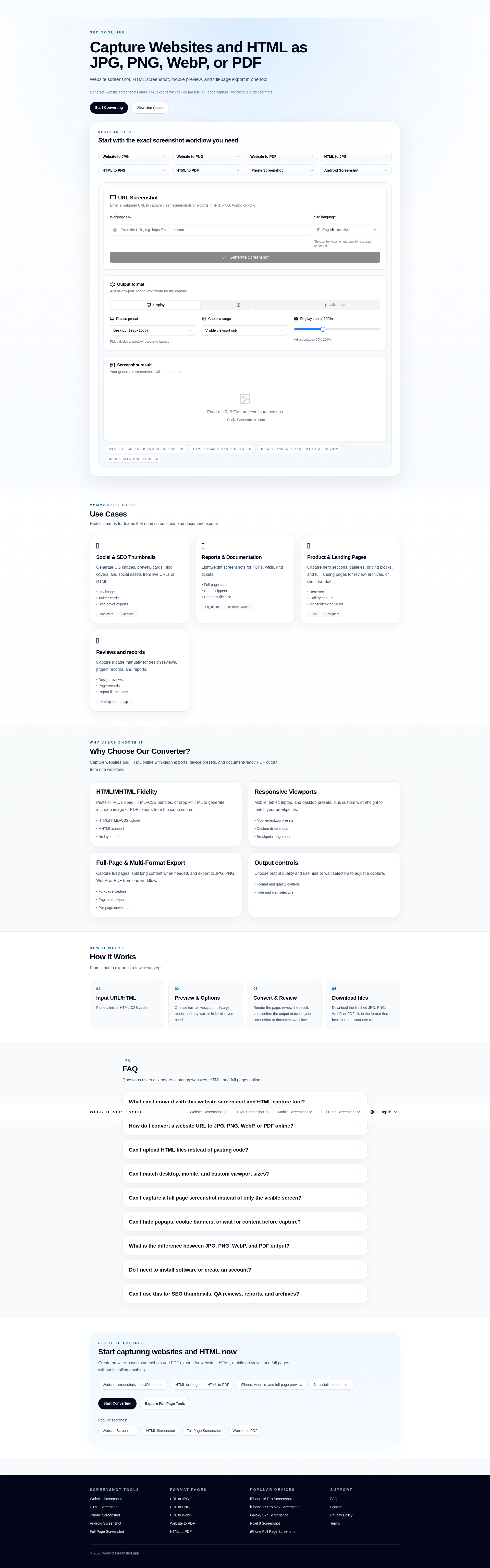
Actual 1920 by 6141 full-page PNG export of the Website Screenshot homepage
Actual service export, 24 October 2026: 1920 × 6141 PNG. This is a dated snapshot; the live homepage may change. Scroll the preview to see the bottom.
Download the full-page PNG

Limitations to know before converting

Public pages and login sessions

The remote capture does not inherit your Chrome login, local cookies, VPN, or localhost. Login screens, CAPTCHA, access restrictions, and anti-bot protection may prevent capture. Only submit pages you are allowed to capture.

Lazy loading and infinite scrolling

Full-page mode attempts to scroll to load more content, but has time, height, and scroll-step limits. Infinite feeds and content loaded after clicks may be incomplete. Try a longer wait or a wait selector, then inspect the output.

Sticky elements and scrolling containers

Sticky headers, popups, animations, iframes, and independently scrolling panels can obscure or omit content. Hide selectors and wait controls can help, but cannot guarantee every site will render identically.

Mobile-sized is not a physical device

A phone preset changes the remote browser capture settings; it is not a screenshot from a physical iPhone or Android phone. Very long pages may fail or need smaller captures. Full page refers to the page, not every route on a website.

Häufige Anwendungsfälle

Anwendungsfälle

Echte Szenarien für Teams

📱

Social & SEO-Thumbnails

OG/Twitter-Karten und Coverbilder als kompaktes JPG generieren.

  • • OG-Bilder
  • • Twitter-Karten
  • • Blog-Cover JPG
Marketing-ExpertenErsteller
📄

Berichte & Dokumentation

Leichtgewichtige Screenshots für PDFs, Wikis und Tickets.

  • • Vollseiten-Shots
  • • Code-Snippets
  • • Kompakte Dateigröße
IngenieureTechnische Redakteure
🛒

Produkt- & Landingpages

Hero, Galerie und Preise als schnell ladendes JPG präsentieren.

  • • Hero-Sektionen
  • • Galerie-Aufnahme
  • • Mobil/Desktop-Ansichten
PMsDesigner
🛠

Prüfung und Dokumentation

Erstellen Sie Aufnahmen manuell für Designprüfungen, Projektunterlagen und Berichte.

  • • Designprüfung
  • • Seitendokumentation
  • • Berichte
EntwicklerOps

Warum Nutzer dieses Tool wählen

Warum unseren Konverter wählen?

Geschwindigkeit, kleine Größe und Zuverlässigkeit für tägliche JPG-Nutzung.

HTML/MHTML-Treue

Fügen Sie HTML ein, laden Sie HTML+CSS-Bundles hoch oder importieren Sie MHTML, um aus derselben Quelle präzise Bild- oder PDF-Exporte zu erstellen.

  • • HTML/HTML+CSS-Upload
  • • MHTML-Unterstützung
  • • Kein Layout-Versatz

Responsive Ansichtsfenster

Mobil, Tablet, Laptop und Desktop-Voreinstellungen plus benutzerdefinierte Breite/Höhe für Breakpoints.

  • • Mobil/Desktop-Voreinstellungen
  • • Benutzerdefinierte Abmessungen
  • • Breakpoint-Ausrichtung

Vollseite & Export in mehreren Formaten

Erfassen Sie ganze Seiten, teilen Sie lange Inhalte bei Bedarf auf und exportieren Sie als JPG, PNG, WebP oder PDF.

  • • Vollseiten-Aufnahme
  • • Paginierter Export
  • • Download pro Seite

Ausgabesteuerung

Passen Sie die Ausgabequalität an und nutzen Sie Selektoren zum Ausblenden oder Warten.

  • • Format und Qualität
  • • Ausblenden und Warten

So funktioniert es

So funktioniert's

Schritt für Schritt

01

URL/HTML eingeben

Link oder HTML/CSS-Code einfügen.

02

Vorschau & Optionen

Ansichtsfenster, JPG-Qualität und auszublendende Elemente wählen.

03

Konvertieren & Überprüfen

Seite rendern und teilenbereite Vorschau verifizieren.

04

Dateien herunterladen

Speichern Sie den fertigen Screenshot oder das Dokument im passenden Format.

FAQ

FAQ

Häufige Fragen

Wie wandle ich eine Webseite oder HTML in ein Bild um?+

Fügen Sie eine öffentliche URL ein oder öffnen Sie HTML Screenshot und fügen Sie HTML ein beziehungsweise laden Sie eine unterstützte Datei hoch. Wählen Sie JPG, PNG, WebP oder PDF und den Viewport. Konvertieren Sie und laden Sie das Original herunter.

Welche Dateien kann ich hochladen?+

Unterstützt werden .html, .htm, .css und .mhtml bis 10 MB pro Datei. Aus MHTML werden HTML und lesbare eingebettete Ressourcen extrahiert; komplexe Archive werden möglicherweise nicht vollständig wiedergegeben. ZIP-Pakete und andere lokale Dateien werden nicht automatisch mit einer HTML-Datei hochgeladen.

Bleibt eingebettetes CSS in einem vollständigen HTML-Dokument erhalten?+

Ja. Fügen Sie das gesamte Dokument einschließlich style-Blöcken ein. Lassen Sie das separate CSS-Feld leer, wenn keine zusätzlichen Regeln nötig sind. Zusätzliches CSS folgt nach den Dokumentstilen; Spezifität und Reihenfolge bestimmen das Ergebnis.

Ist Website Screenshot kostenlos und brauche ich ein Konto?+

Ja. Die Online-Tools für Screenshots und HTML-Konvertierung sind kostenlos und ohne Registrierung oder Installation nutzbar.

Kann ich Seiten mit meiner Browser-Anmeldung aufnehmen?+

Der entfernte Browser übernimmt weder Chrome-Anmeldung noch Cookies, VPN oder localhost-Zugriff. Nutzen Sie öffentlich zugängliche URLs. Anmeldeseiten, CAPTCHA und Bot-Schutz können die Aufnahme verhindern.

Erfasst der Ganzseitenmodus wirklich alle Inhalte?+

Er versucht Inhalte unterhalb des ersten Bildschirms innerhalb von Zeit-, Höhen- und Scrollgrenzen zu laden. Endlose Feeds, eigene Scrollbereiche und Inhalte nach Klicks können fehlen. Warteeinstellungen können helfen, garantieren aber keine vollständige Aufnahme.

Soll ich JPG, PNG, WebP oder PDF wählen?+

PNG ist verlustfrei und eignet sich für Text und UI-Details. JPG komprimiert verlustbehaftet und unterstützt keine Transparenz; die Größe hängt von Inhalt und Qualität ab. WebP ist eine weitere Bildoption. PDF kann Seitenumbrüche enthalten und eignet sich für Dokumente. Prüfen Sie den Export vor dem Teilen.

Findet die Konvertierung vollständig auf meinem Gerät statt?+

Nein. Übermitteltes HTML oder öffentliche URLs werden vom entfernten Konvertierungsdienst gerendert. Datei-Lesen und Vorschau erfolgen im Browser, der Export jedoch nicht rein lokal. Relative Bildpfade, private URLs und spät geladene Schriften können abweichen oder fehlen. Verwenden Sie erreichbare absolute URLs oder eingebettete Ressourcen.
Bereit zum Erfassen

Starten Sie jetzt mit Website- und HTML-Captures

Schnelle, hochwertige Screenshots und Dokumente zum direkten Download.

Website-ScreenshotsHTML zu Bild und PDFMobile- und Vollseiten-CaptureKeine Registrierung nötig

Beliebte Suchen:

Website-ScreenshotHTML-ScreenshotVollständiger Seiten-ScreenshotWebsite zu PDF