Website Screenshot

웹사이트와 HTML을 JPG, PNG, WebP 또는 PDF로 저장

  • 무료 사용
  • 가입 불필요
  • PNG · JPG · WebP · PDF

공개 페이지만 지원합니다. 브라우저 로그인 상태는 전달되지 않으며 CAPTCHA와 접근 제한으로 캡처가 실패할 수 있습니다.

휴대폰 프리셋은 브라우저 화면 크기 미리보기이며 실제 기기 테스트가 아닙니다. 긴 페이지와 지연 로딩 콘텐츠는 누락될 수 있습니다.

디바이스 프리셋, 전체 페이지 캡처, 유연한 출력 형식으로 웹사이트와 HTML을 손쉽게 내보냅니다.

인기 작업

필요한 캡처 워크플로를 바로 시작하세요

웹사이트 스크린샷HTML 이미지/PDF 변환모바일 및 전체 페이지 캡처회원가입 불필요

Real input. Actual output.

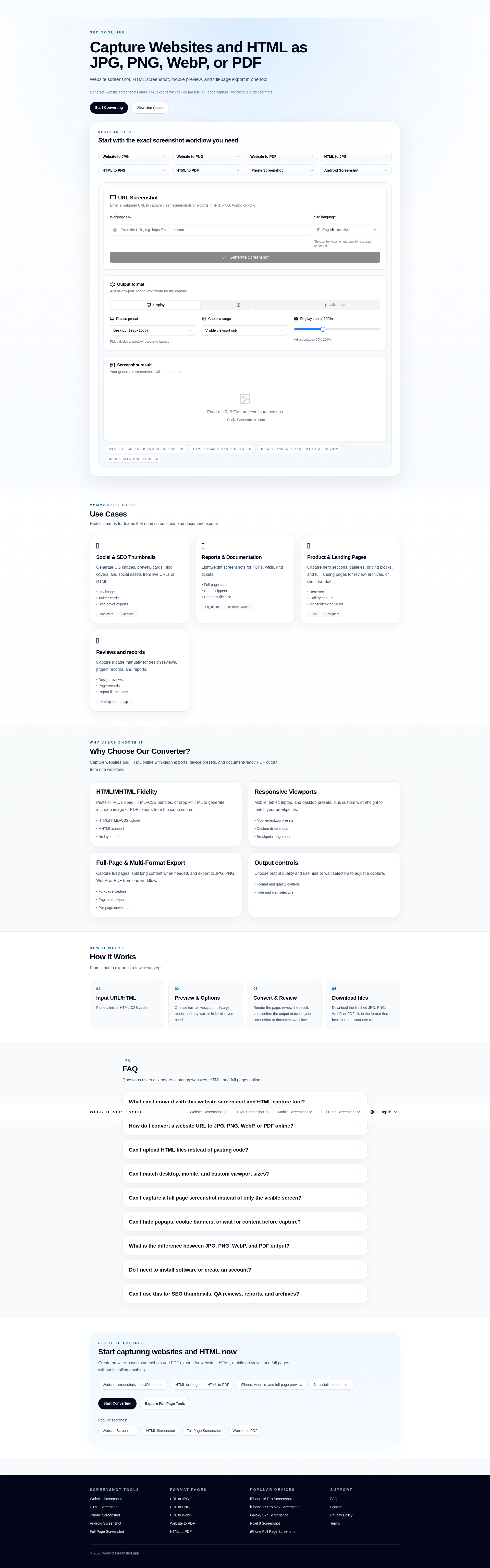
A real full-page website capture

This example captures the public Website Screenshot homepage from top to bottom. Compare its long exported image with a single desktop viewport.

Input: public website URL

https://www.websitescreenshot.app/

Settings to reproduce

  • Format: PNG
  • Device: Desktop (1920 × 1080)
  • Capture range: Full page
  • Output size: original; wait delay: 1000 ms

Try it yourself

  1. Paste the example URL into the website field above.
  2. Choose PNG, Desktop, and Full page in Display. Keep the original output size.
  3. Generate the screenshot and download the original. Open it at full resolution to inspect the content below the first screen.
Try these settings in the tool
Actual 1920 by 6141 full-page PNG export of the Website Screenshot homepage
Actual service export, 24 October 2026: 1920 × 6141 PNG. This is a dated snapshot; the live homepage may change. Scroll the preview to see the bottom.
Download the full-page PNG

Limitations to know before converting

Public pages and login sessions

The remote capture does not inherit your Chrome login, local cookies, VPN, or localhost. Login screens, CAPTCHA, access restrictions, and anti-bot protection may prevent capture. Only submit pages you are allowed to capture.

Lazy loading and infinite scrolling

Full-page mode attempts to scroll to load more content, but has time, height, and scroll-step limits. Infinite feeds and content loaded after clicks may be incomplete. Try a longer wait or a wait selector, then inspect the output.

Sticky elements and scrolling containers

Sticky headers, popups, animations, iframes, and independently scrolling panels can obscure or omit content. Hide selectors and wait controls can help, but cannot guarantee every site will render identically.

Mobile-sized is not a physical device

A phone preset changes the remote browser capture settings; it is not a screenshot from a physical iPhone or Android phone. Very long pages may fail or need smaller captures. Full page refers to the page, not every route on a website.

주요 사용 사례

사용 사례

팀을 위한 실제 시나리오

📱

소셜 및 SEO 썸네일

OG/트위터 카드 및 커버 이미지를 컴팩트 JPG로 생성하세요.

  • • OG 이미지
  • • 트위터 카드
  • • 블로그 커버 JPG
마케터크리에이터
📄

보고서 및 문서

PDF, 위키 및 티켓을 위한 가벼운 스크린샷.

  • • 전체 페이지 샷
  • • 코드 스니펫
  • • 컴팩트 파일 크기
엔지니어기술 작가
🛒

제품 및 랜딩 페이지

히어로, 갤러리 및 가격을 빠르게 로드되는 JPG로 선보이세요.

  • • 히어로 섹션
  • • 갤러리 캡처
  • • 모바일/데스크톱 보기
PM디자이너
🛠

검토 및 기록

페이지를 수동으로 캡처하여 디자인 검토, 프로젝트 기록 및 보고서에 사용하세요.

  • • 디자인 검토
  • • 페이지 기록
  • • 보고서 이미지
개발자운영

이 도구를 선택하는 이유

우리의 변환기를 선택해야 하는 이유?

깔끔한 내보내기, 디바이스 프리셋, 문서 준비 완료 PDF 출력을 하나의 워크플로우로. 온라인에서 웹사이트와 HTML을 캡처하세요.

HTML/MHTML 고충실도 렌더링

HTML 붙여넣기, HTML+CSS 업로드, MHTML 가져오기를 지원하며 같은 소스에서 이미지나 PDF를 생성할 수 있습니다.

  • • HTML/HTML+CSS 업로드
  • • MHTML을 JPG로
  • • 레이아웃 변화 없음

반응형 뷰포트

모바일, 태블릿, 노트북 및 데스크톱 프리셋과 사용자 정의 너비/높이로 브레이크포인트에 맞추세요.

  • • 모바일/데스크톱 프리셋
  • • 사용자 정의 치수
  • • 브레이크포인트 정렬

전체 페이지 및 다중 포맷 내보내기

전체 페이지를 캡처하고 긴 콘텐츠는 분할하여 JPG, PNG, WebP, PDF로 출력할 수 있습니다.

  • • 전체 페이지 캡처
  • • 페이지 나누기 내보내기
  • • 페이지별 다운로드

출력 설정

출력 품질을 조정하고 숨기기 또는 대기 선택자를 사용할 수 있습니다.

  • • 형식 및 품질 설정
  • • 숨기기 및 대기 선택자

사용 방법

사용 방법

단계별 가이드

01

URL/HTML 입력

링크 또는 HTML/CSS 코드를 붙여넣으세요.

02

미리보기 및 옵션

뷰포트, JPG 품질 및 숨길 요소를 선택하세요.

03

변환 및 검토

페이지를 렌더링하고 공유 가능한 미리보기를 확인하세요.

04

파일 다운로드

사용 목적에 맞는 형식으로 최종 스크린샷이나 문서를 저장하세요.

FAQ

FAQ

일반적인 질문

웹페이지나 HTML을 이미지로 변환하려면 어떻게 하나요?+

공개 URL을 붙여 넣거나 HTML Screenshot에서 HTML을 입력하거나 지원 파일을 업로드하세요. JPG, PNG, WebP 또는 PDF와 뷰포트를 선택하고 변환한 뒤 원본 결과를 다운로드합니다.

어떤 파일을 업로드할 수 있나요?+

.html, .htm, .css, .mhtml 파일을 각각 10 MB까지 지원합니다. MHTML에서는 HTML과 해석 가능한 내장 리소스를 추출하므로 복잡한 문서가 완전히 재현되지 않을 수 있습니다. ZIP 묶음은 지원하지 않으며 다른 로컬 파일은 자동 포함되지 않습니다.

완전한 HTML 문서의 내장 CSS가 유지되나요?+

예. style 블록을 포함한 문서 전체를 붙여 넣으세요. 추가 규칙이 필요 없으면 별도 CSS 칸은 비워 둡니다. 추가 CSS는 문서 스타일 뒤에 들어가며 일반적인 명시도와 선언 순서가 적용됩니다.

Website Screenshot은 무료인가요? 계정이 필요한가요?+

네. 온라인 스크린샷과 HTML 변환 도구는 가입이나 설치 없이 무료로 사용할 수 있습니다.

내 브라우저에서 로그인한 페이지도 캡처하나요?+

원격 브라우저는 Chrome 로그인, 쿠키, VPN 또는 localhost 접근을 공유하지 않습니다. 공개 URL을 사용하세요. 로그인 화면, CAPTCHA 및 봇 차단 때문에 캡처가 실패할 수 있습니다.

전체 페이지 모드가 모든 내용을 캡처하나요?+

시간, 높이, 스크롤 횟수 제한 내에서 첫 화면 아래의 내용을 불러오려고 시도합니다. 무한 피드, 별도 스크롤 영역과 클릭 후 표시되는 내용은 빠질 수 있습니다. 대기 설정이 완전한 캡처를 보장하지 않습니다.

JPG, PNG, WebP, PDF 중 무엇을 선택하나요?+

PNG는 무손실로 텍스트와 UI에 적합합니다. JPG는 손실 압축이며 투명도를 지원하지 않고 크기는 내용과 품질에 따라 달라집니다. WebP도 이미지 선택지입니다. PDF는 페이지가 나뉠 수 있으며 문서 출력에 적합합니다. 공유 전 실제 파일을 확인하세요.

변환이 전부 내 기기에서 처리되나요?+

아니요. 제출한 HTML이나 공개 URL은 원격 변환 서비스에서 렌더링합니다. 파일 읽기와 미리보기는 브라우저에서 처리하지만 내보내기는 완전한 로컬 작업이 아닙니다. 상대 이미지 경로, 비공개 URL, 늦게 로드되는 폰트는 차이를 만들 수 있습니다. 접근 가능한 절대 URL이나 인라인 리소스를 사용하세요.
캡처 준비 완료

지금 웹사이트와 HTML을 캡처해보세요

고품질 스크린샷과 문서를 빠르게 생성하고 바로 다운로드하세요.

웹사이트 스크린샷HTML 이미지/PDF 변환모바일 및 전체 페이지 캡처회원가입 불필요

인기 검색:

웹사이트 스크린샷HTML 스크린샷전체 페이지 스크린샷웹사이트를 PDF로