Capture HTML

Convertir du HTML et du CSS en image ou en PDF

Collez votre code ou importez un fichier HTML pour générer un PNG, JPG, WebP ou PDF dans le navigateur.

  • Utilisation gratuite
  • Sans inscription
  • PNG · JPG · WebP · PDF

Les styles intégrés au HTML sont conservés. Les images et polices locales ne sont pas envoyées automatiquement ; utilisez des URL publiques ou des ressources intégrées.

Les préréglages mobiles simulent une fenêtre de navigateur, pas un appareil réel. Les pages longues et le contenu différé peuvent être incomplets.

Cette page traite les intentions html screenshot, html to image, render html online et html file to image. Elle convient aux snippets HTML, templates, emails, composants UI et maquettes statiques à exporter en image ou en PDF.

See a real example and conversion limits
Tâches populaires

Real input. Actual output.

Try a real HTML to PNG example

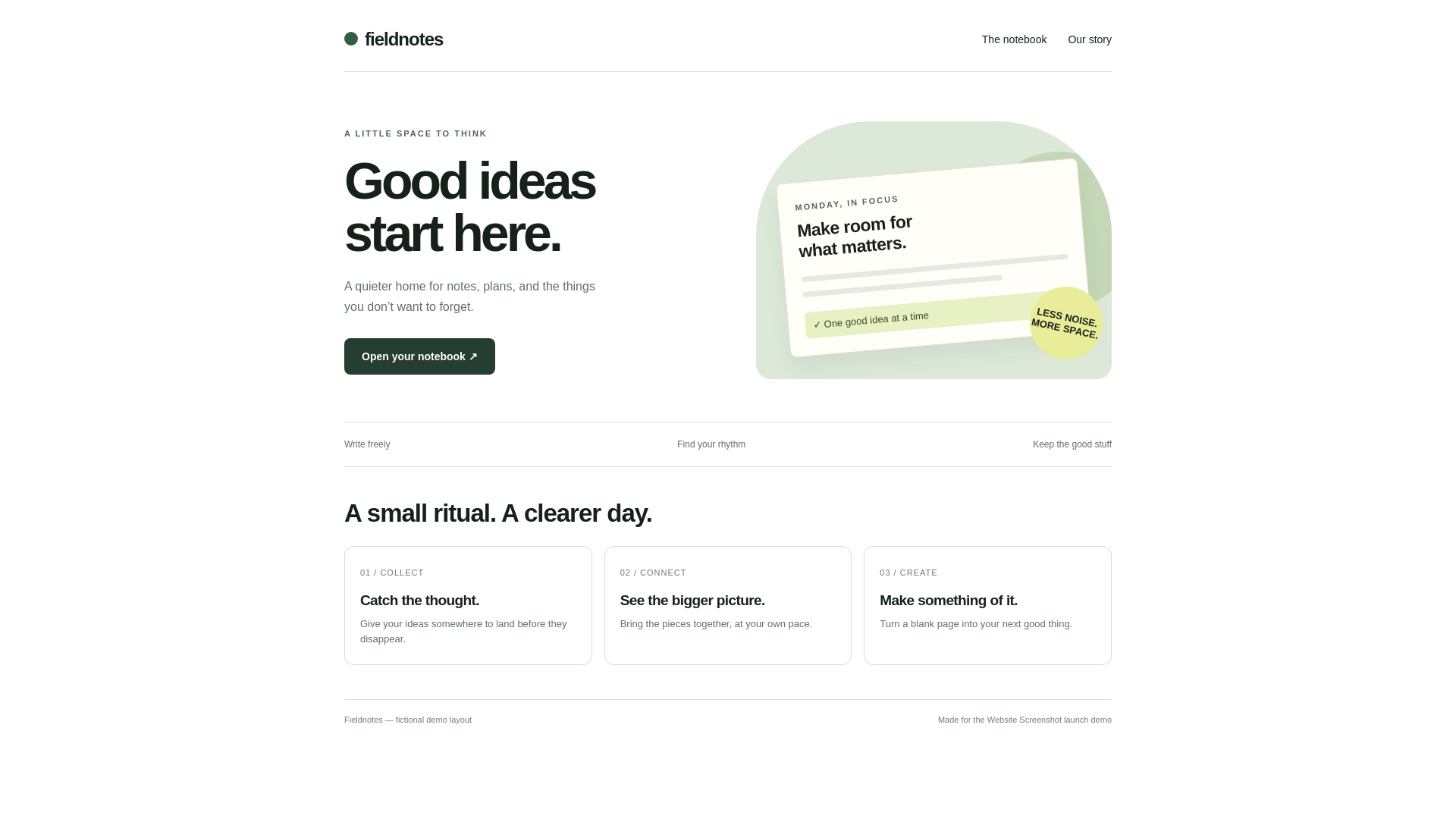
Render Fieldnotes, an original fictional landing page, from one complete HTML document. The example uses embedded CSS and system fonts, with no external images or font downloads.

Input: complete HTML document

/examples/fieldnotes.htmlDownload the example HTML

Settings to reproduce

  • Input: Manual input → HTML
  • CSS field: empty (styles are embedded in the HTML)
  • Format: PNG
  • Device: Desktop (1920 × 1080)
  • Display zoom: 100%; output size: original

Try it yourself

  1. Download the HTML and open it in a text editor, then copy the entire document into the HTML field above.
  2. Leave the separate CSS field empty. Check the green artwork and rounded shapes in the preview.
  3. Choose PNG and the desktop preset, convert, then download the original image.
Try these settings in the tool
Actual PNG export of the Fieldnotes HTML example, with green artwork and three content cards
Actual service export, 24 October 2026: 1920 × 1080 PNG. Fieldnotes is demonstration content, not a customer endorsement.
Download the actual PNG

Limitations to know before converting

Complete documents and extra CSS

Embedded style blocks are retained. CSS entered in the separate field is appended after the document styles, so normal CSS specificity and source order apply. A matching rule can override an earlier one.

Images, fonts, and local files

Relative file paths and files on your computer are not automatically uploaded with pasted HTML. Use publicly accessible absolute URLs or inline assets. Blocked resources and fonts that load late can change the result.

Preview versus export

The preview is scaled to fit the editor. Compare the downloaded original at the intended dimensions. JavaScript, network requests, and rendering timing can make complex pages differ from the local preview.

Browser and email compatibility

This produces a browser rendering, not a test across physical phones or email clients. A screenshot is a static image; links, forms, animations, and video do not stay interactive.

Cas d’usage courants

Cas d’usage de l’export HTML

Coller du code HTML pour créer une capture rapidement

Pratique pour les snippets, emails, cartes, composants ou petits blocs d’interface à rendre vite.

  • • Idéal pour les tests rapides
  • • Utile pour les snippets HTML/CSS
  • • Export direct en image

Importer un fichier HTML pour le rendre en image

Si vous avez déjà un fichier HTML ou CSS, l’import est plus rapide que le copier-coller.

  • • Import de fichiers HTML/CSS
  • • Bien adapté aux templates
  • • Rendu sans collage manuel

Choisir HTML to PNG pour des rendus plus nets

Le PNG convient bien aux interfaces, aux textes et aux graphiques qui doivent rester très propres visuellement.

  • • Bon pour UI et design review
  • • Texte net
  • • Pratique pour les composants et maquettes

Utiliser HTML to JPG ou WebP pour des fichiers plus légers

Le JPG et le WebP conviennent mieux aux partages rapides et aux exports web légers.

  • • Fichiers plus légers
  • • Partage plus rapide
  • • Bonne option pour les aperçus web

Passer en HTML to PDF pour un workflow document

Quand le rendu doit être imprimé, archivé ou transmis comme document, le PDF devient plus pertinent.

  • • Adapté à l’impression
  • • Pratique pour l’archivage
  • • Utile pour les documents formels

FAQ

FAQ sur les captures HTML

Website Screenshot est-il gratuit et faut-il un compte ?+

Oui. Les outils de capture et de conversion HTML en ligne sont gratuits, sans inscription ni installation.

Le CSS intégré à un document HTML complet est-il conservé ?+

Oui. Collez tout le document avec ses blocs style. Laissez le champ CSS vide sans règles supplémentaires. Le CSS ajouté vient après les styles du document et respecte la spécificité et l’ordre habituels.

Quels fichiers puis-je importer ?+

Les fichiers .html, .htm, .css et .mhtml sont acceptés, jusqu’à 10 MB chacun. MHTML extrait le HTML et les ressources intégrées lisibles ; une archive complexe peut être incomplète. Les paquets ZIP ne sont pas acceptés et les autres fichiers locaux ne sont pas ajoutés automatiquement.

Quel format choisir : JPG, PNG, WebP ou PDF ?+

PNG est sans perte et adapté au texte et aux interfaces. JPG est avec perte, sans transparence ; sa taille dépend du contenu et de la qualité. WebP est une autre option image. PDF peut créer plusieurs pages et convient aux documents. Vérifiez le fichier avant partage.

La conversion est-elle entièrement locale ?+

Non. Le service distant effectue le rendu du HTML ou des URL publiques envoyés. La lecture des fichiers et l’aperçu se font dans le navigateur, mais pas toute l’exportation. Chemins relatifs, URL privées ou polices tardives peuvent modifier le résultat. Utilisez des URL absolues accessibles ou des ressources intégrées.

Outils liés

Pages connexes