输入:公开网站 URL
https://www.websitescreenshot.app/复现设置
- 格式:PNG
- 设备:桌面(1920 × 1080)
- 截图范围:整页
- 输出尺寸:原始尺寸;等待延迟:1000 毫秒
操作步骤
- 把示例 URL 粘贴到上方网站地址栏。
- 选择 PNG,在显示设置中选择桌面与整页,保留原始输出尺寸。
- 生成并下载原图,以完整分辨率检查首屏以下的内容。
网站截图工具
把实时网页一键导出成可下载的截图或 PDF 文件。支持当前视口、整页截图和响应式预览,无需安装软件。
仅限可公开访问的页面。不会共享你的浏览器登录状态;验证码和访问限制可能阻止截图。
手机预设是浏览器视口预览,不是实体设备测试。长页面和懒加载内容可能不完整。
这个页面集中承接网站截图、网页截图、网页快照、URL 转图片这类核心搜索意图。用户可以输入实时 URL,选择 JPG、PNG、WebP 或 PDF,切换桌面或移动端视口,然后把结果用于文档、分享、QA、归档和审阅。
查看真实示例与转换限制热门任务
真实输入与输出
示例将 Website Screenshot 的公开首页从顶部截到页面底部,可与单个桌面视口的高度作比较。
https://www.websitescreenshot.app/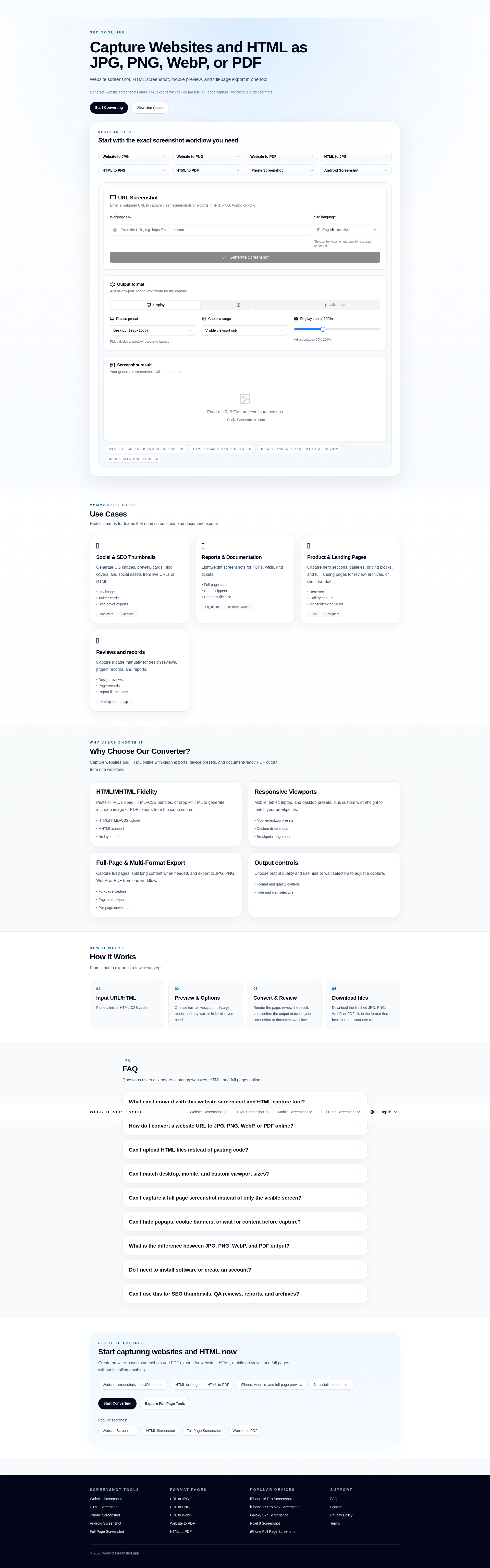
远程截图不会继承你 Chrome 中的登录、Cookie、VPN 或本地 localhost。登录页、验证码、访问限制和反爬保护可能阻止截图。请只提交有权截图的页面。
整页模式会尝试滚动加载内容,但受到时间、高度和滚动步数限制。无限信息流及必须点击才能显示的内容可能不完整。可增加等待或使用等待选择器,并检查输出。
吸顶导航、弹窗、动画、iframe 及独立滚动面板可能遮挡或遗漏内容。隐藏与等待设置可能有帮助,但不保证所有网站都能完全一致地渲染。
手机预设调整的是远程浏览器截图设置,并非来自实体 iPhone 或 Android。过长页面可能失败或需要拆分截图。整页指当前页面,不是整个网站的所有页面。
常见用例
如果你想要更小的文件体积、更快的分享速度,JPG 很适合用来做网站截图、内部记录和简单展示。
如果你需要更清晰的界面细节、文本和控件边缘,PNG 更适合设计评审、UI QA 和视觉检查。
WebP 适合需要更现代压缩格式的场景,可以在体积和质量之间取得更好的平衡。
如果你的目标不是“图片”,而是“文档”,那 PDF 更适合打印、归档、审阅和正式保存。
很多网页内容很长,普通截图只能截到首屏。整页截图可以把整个垂直页面一次性导出。
常见问题
免费。在线网页截图和 HTML 转换工具无需注册、登录或安装即可使用。
输入网页 URL,选择 JPG 作为输出格式,然后生成截图即可。JPG 适合文件更轻、便于聊天、邮件和报告分享的场景。
可以。PNG 更适合清晰的界面和文字细节,WebP 更适合现代网页流程下更均衡的体积和质量。
可以。切换到整页模式后,可以导出完整的长网页,而不只是首屏可见区域。
远程浏览器不会继承你 Chrome 中的登录、Cookie、VPN 或 localhost 访问能力。请使用可公开访问的网址;登录页、验证码及反爬限制可能阻止截图。
整页模式会在时间、高度和滚动次数限制内尝试加载首屏以下内容。无限信息流、独立滚动面板及点击后才显示的内容可能不完整。等待设置可能有帮助,但不能保证完整截图。