输入:公开网站 URL
https://www.websitescreenshot.app/复现设置
- 格式:PNG
- 设备:桌面(1920 × 1080)
- 截图范围:整页
- 输出尺寸:原始尺寸;等待延迟:1000 毫秒
操作步骤
- 把示例 URL 粘贴到上方网站地址栏。
- 选择 PNG,在显示设置中选择桌面与整页,保留原始输出尺寸。
- 生成并下载原图,以完整分辨率检查首屏以下的内容。
Website Screenshot
仅限可公开访问的页面。不会共享你的浏览器登录状态;验证码和访问限制可能阻止截图。
手机预设是浏览器视口预览,不是实体设备测试。长页面和懒加载内容可能不完整。
在下方粘贴公开网页网址,选择桌面或手机尺寸,再下载 PNG、JPG、WebP 或 PDF。长网页可选择整页模式;需要转换源代码时,请打开独立的 HTML 截图工具。
热门任务
网站转 JPG
网站转 PNG
网站转 PDF
HTML 转 JPG
HTML 转 PNG
HTML 转 PDF
iPhone 截图
Android 截图
iPhone 整页截图
Android 整页截图
真实输入与输出
示例将 Website Screenshot 的公开首页从顶部截到页面底部,可与单个桌面视口的高度作比较。
https://www.websitescreenshot.app/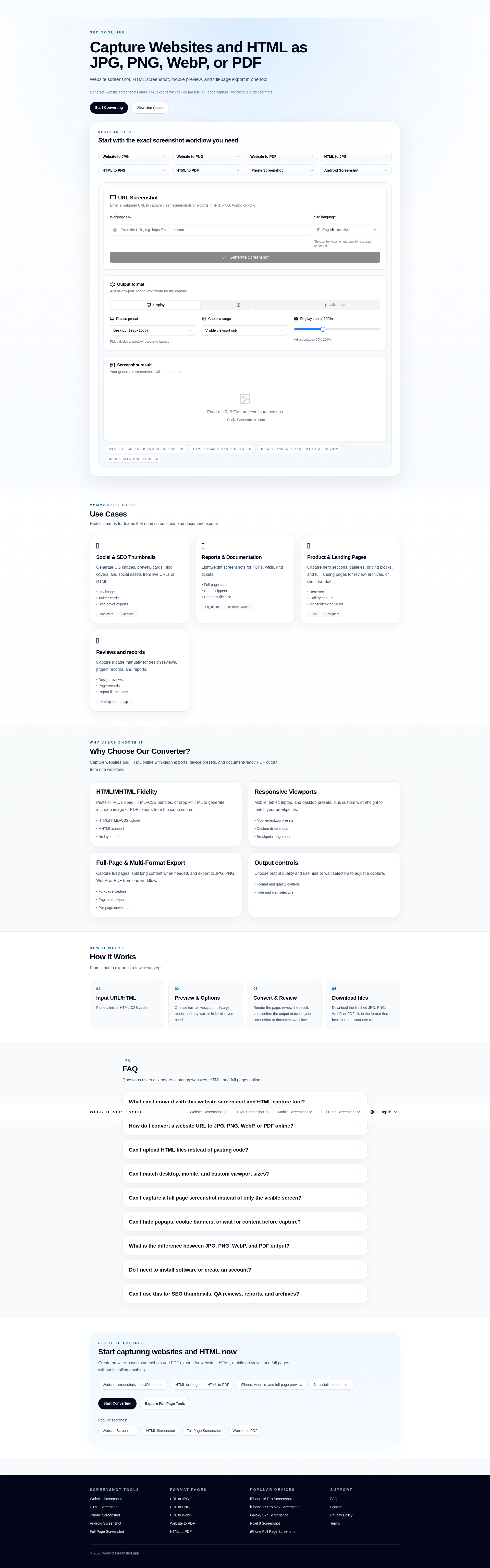
远程截图不会继承你 Chrome 中的登录、Cookie、VPN 或本地 localhost。登录页、验证码、访问限制和反爬保护可能阻止截图。请只提交有权截图的页面。
整页模式会尝试滚动加载内容,但受到时间、高度和滚动步数限制。无限信息流及必须点击才能显示的内容可能不完整。可增加等待或使用等待选择器,并检查输出。
吸顶导航、弹窗、动画、iframe 及独立滚动面板可能遮挡或遗漏内容。隐藏与等待设置可能有帮助,但不保证所有网站都能完全一致地渲染。
手机预设调整的是远程浏览器截图设置,并非来自实体 iPhone 或 Android。过长页面可能失败或需要拆分截图。整页指当前页面,不是整个网站的所有页面。
常见用例
覆盖真实团队场景
生成 OG/Twitter 封面与博文首图,体积小易加载。
为 PDF、知识库、工单提供轻量截图。
首屏、画廊与价格区块的 JPG 展示更快更轻。
手动生成页面截图,用于设计评审、项目记录和报告。
为什么选择我们
为日常转换提供速度、质量与可靠性。
粘贴 HTML、上传 HTML+CSS,或直接导入 MHTML,从同一份内容生成图片或 PDF。
手机、平板、笔记本、桌面一键切换,也可自定义宽高对齐响应式断点。
支持整页截图、长内容分页,并可统一导出为 JPG、PNG、WebP 或 PDF。
调整输出质量,使用隐藏或等待选择器改善截图。
使用方法
分步说明
01
粘贴链接或 HTML/CSS 代码。
02
选择视口、JPG 质量,并设置隐藏元素。
03
渲染页面并确认可分享的预览。
04
按你的场景保存最终截图或文档文件。
常见问题
快速了解
公开网页可以直接粘贴网址;代码请打开 HTML 截图工具,粘贴 HTML 或上传支持的文件。选择 JPG、PNG、WebP 或 PDF,设置视口,转换后下载原始结果。
上传器接受 .html、.htm、.css 和 .mhtml,单个文件不超过 10 MB。MHTML 会提取 HTML 和可解析的内嵌资源,复杂归档不保证完整还原。不接受 ZIP 资源包;上传 HTML 也不会自动包含电脑中的其他文件。
会。请粘贴包含 style 样式块的完整文档;不需要额外规则时,独立 CSS 栏留空。额外 CSS 会追加在文档样式之后,最终效果遵循正常的 CSS 优先级和先后顺序。
免费。在线网页截图和 HTML 转换工具无需注册、登录或安装即可使用。
远程浏览器不会继承你 Chrome 中的登录、Cookie、VPN 或 localhost 访问能力。请使用可公开访问的网址;登录页、验证码及反爬限制可能阻止截图。
整页模式会在时间、高度和滚动次数限制内尝试加载首屏以下内容。无限信息流、独立滚动面板及点击后才显示的内容可能不完整。等待设置可能有帮助,但不能保证完整截图。
PNG 无损,适合文字和界面细节;JPG 是有损压缩,不支持透明,体积取决于内容和质量设置。WebP 是另一种图片选项。PDF 可能分页,适合文档输出。分享前请检查实际导出文件。
不是。导出时会将 HTML 或公开网址提交到远程转换服务。文件读取和预览在浏览器中进行,但导出并非纯本地处理。相对图片路径、私有地址和延迟加载的字体可能导致缺失或差异,请使用可访问的绝对地址或内联资源。