输入:完整 HTML 文档
/examples/fieldnotes.html下载示例 HTML复现设置
- 输入:手动输入 → HTML
- CSS 栏:留空(样式已内嵌在 HTML 中)
- 格式:PNG
- 设备:桌面(1920 × 1080)
- 显示缩放:100%;输出尺寸:原始尺寸
操作步骤
- 下载 HTML,用文本编辑器打开,再把完整文档复制到上方 HTML 栏。
- 独立 CSS 栏留空,在预览中检查绿色图形与圆角样式。
- 选择 PNG 和桌面预设,转换后下载原图。
HTML 截图工具
粘贴 HTML、添加 CSS,或者直接上传文件,把代码渲染成截图、预览图或可打印的 PDF。
保留 HTML 内嵌样式。本地图片和字体不会自动上传,请使用公开 URL 或内联资源。
手机预设是浏览器视口预览,不是实体设备测试。长页面和懒加载内容可能不完整。
把 HTML 片段、完整文档或上传的 HTML 文件渲染为静态图片。需要 PNG 时在输出设置中选择 PNG;下方真实示例提供原始 HTML 和实际导出文件。
查看真实示例与转换限制热门任务
真实输入与输出
用一份完整 HTML 文档渲染原创虚构落地页 Fieldnotes。示例使用内嵌 CSS 和系统字体,不依赖外部图片或字体下载。
/examples/fieldnotes.html下载示例 HTML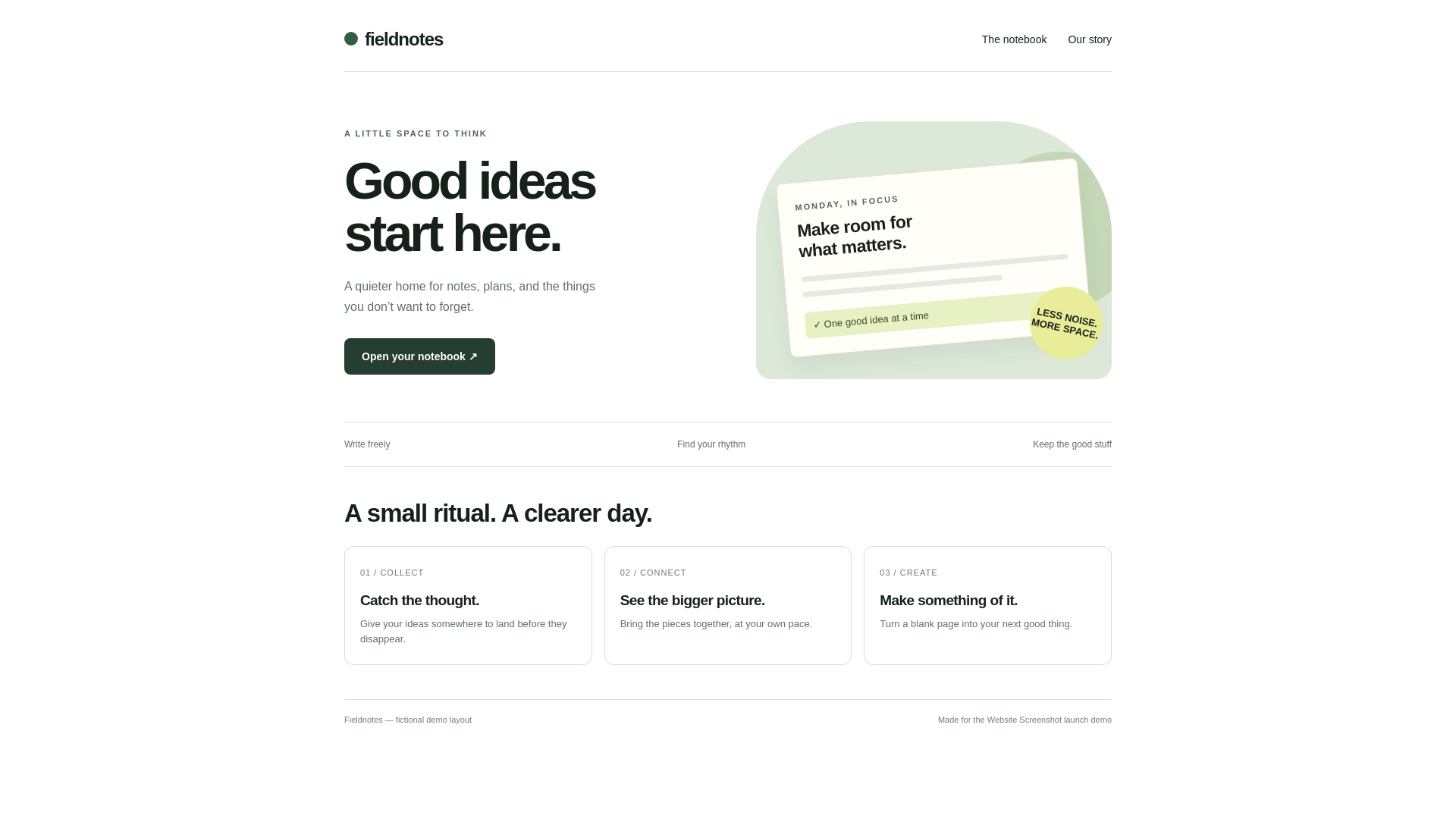
原有 style 样式块会保留,独立 CSS 栏的内容追加在文档样式之后,遵循 CSS 优先级和先后顺序;匹配的规则可能覆盖原有样式。
粘贴 HTML 不会自动上传相对路径引用的文件或你电脑中的素材。请使用可公开访问的绝对地址或内联资源。资源被拦截、字体加载较晚都可能改变结果。
编辑器预览会缩放以适应容器,请按目标尺寸检查下载的原图。JavaScript、网络请求及渲染时机可能让复杂页面的导出与本地预览不同。
输出是浏览器渲染结果,不等于实体手机或各类邮件客户端的兼容性测试。截图是静态图片,链接、表单、动画和视频不会保留交互能力。
常见用例
如果你要的是轻量、方便分享的代码渲染结果,JPG 是一个实用的导出格式。
如果你更重视文本、边缘、间距和界面细节,PNG 更适合 HTML 渲染结果。
WebP 适合更现代的网页交付和内容生产场景,能够兼顾质量和体积。
当 HTML 需要变成可打印、可归档、可发送的文档时,PDF 是更合适的格式。
如果你本地已经有 HTML 或 CSS 文件,可以直接上传,而不需要重新复制粘贴。
常见问题
免费。在线网页截图和 HTML 转换工具无需注册、登录或安装即可使用。
可以。把包含 style 样式块的完整文档粘贴到 HTML 栏;不需要额外样式时 CSS 栏留空,选择 PNG 后转换。下方示例提供源码和实际 PNG。
文档原有内嵌样式会保留,额外 CSS 会追加在其后。最终样式由正常的 CSS 优先级与先后顺序决定。
可以使用文件上传。HTML 引用的本地图片、字体和样式表不会自动打包上传,请内联资源或使用可公开访问的绝对地址。
远程渲染器需要加载每一项资源,本地路径、访问限制、请求失败或字体加载较晚都可能改变结果。预览会缩放,请检查下载的原图。
不能。这是浏览器渲染,不是邮件客户端兼容性测试;不同邮件客户端和实体设备的结果可能不同。
工具提供 PNG、JPG、WebP 和 PDF。PNG 是无损格式,适合文字和界面细节;静态 PNG 不保留链接或表单交互。
相关工具